지금 어느 서비스의 어느 위치를 보고 있는지 먼저 확인합니다.
WORKSHOP · 설명형 개정판
Claude × Higgsfield MCP
Claude를 준비하고 Higgsfield를 연결한 뒤, 15초 광고를 브리프부터 편집까지 설계하는 과정을 배웁니다. 이 교안은 전문 강사의 추가 설명이 없어도 앞뒤 문장을 따라가며 이해할 수 있도록 구성했습니다.
설치부터 시작실제 UI 확대문장형 설명15초 광고 실습
이 교안 읽는 법
화면·행동·성공 표시를 한 묶음으로 봅니다
한 화면에서는 한 가지 행동만 합니다. 누를 곳은 번호로 표시했습니다.
다음 화면으로 넘어가기 전에 무엇이 보여야 하는지 확인합니다.
강사 설명
버튼 이름만 외우지 않습니다. 화면이 조금 바뀌어도 ‘공식 URL 확인 → Connector 등록 → OAuth 승인 → 현재 대화에서 활성화’라는 순서는 같습니다.
먼저 결과를 이해하기
15초 광고는 네 장면의 조합입니다
HOOK
관객의 시선을 멈추는 문제 상황
DISCOVERY
제품 또는 행동을 발견하는 순간
TRANSFORM
감정·공간·상태가 변하는 장면
PAYOFF
제품과 기억할 메시지를 남기는 결말
완성 영상을 한 번에 생성하지 않습니다. 각 장면을 3–5초 단위로 만들고, 결과마다 좋은 구간을 골라 네 구간에 배치합니다.
전체 학습 흐름
설치와 연결 뒤에 실제 제작이 시작됩니다
준비Claude 환경 선택·설치
연결MCP 등록·OAuth·활성화
설계브리프·레퍼런스·자산
제작Story Beat·샷·생성
감독실패 진단·v2 지시
편집좋은 구간 선택·검수
강사 설명
‘Claude 설치’와 ‘Higgsfield 연결’은 같은 일이 아닙니다. 먼저 Claude를 사용할 환경을 준비하고, 그 다음 Claude 안에 Higgsfield Connector를 등록합니다.
준비 1/4 · 환경 선택
Claude 웹·데스크톱·Claude Code를 구분합니다
Claude 웹
설치 명령이 없습니다. 브라우저에서 claude.ai에 로그인하면 됩니다.
Connector 수업에 가장 단순Claude 데스크톱
claude.com/download에서 앱을 설치하고 같은 계정으로 로그인합니다.
웹과 유사한 Connector 화면Claude Code
터미널에서 쓰는 에이전트입니다. 설치 명령은 있지만 웹 Connector를 대신하지 않습니다.
이번 수업에서는 선택 사항강사 설명
오늘 MCP 연결의 성공 기준은 터미널 명령이 아니라 Claude의 Customize 화면에서 Higgsfield가 연결되어 보이는 것입니다.
준비 2/4 · WINDOWS
Claude Code 설치 — PowerShell 권장
Claude 웹만 사용할 수강생은 이 장을 건너뛰어도 됩니다. Claude Code도 함께 사용할 경우 Windows PowerShell을 열고 다음 한 줄을 실행합니다.
irm https://claude.ai/install.ps1 | iex다른 방법WinGet:
winget install Anthropic.ClaudeCodeCMD: curl -fsSL https://claude.ai/install.cmd -o install.cmd && install.cmd && del install.cmd강사 설명
PowerShell 창은 보통 ‘PS C:\’로 시작합니다. CMD 명령과 PowerShell 명령을 섞지 않습니다. 관리자 권한은 공식 문서상 필수가 아닙니다.
준비 3/4 · macOS / LINUX / WSL
Claude Code 설치 — 공식 Native Installer
터미널을 열고 운영체제에 맞는 공식 설치 명령을 실행합니다. WSL 사용자는 PowerShell이 아니라 WSL 터미널 안에서 Linux 명령을 실행합니다.
curl -fsSL https://claude.ai/install.sh | bashmacOS Homebrew 대안
brew install --cask claude-code강사 설명
명령은 Anthropic 공식 설치 주소에서 스크립트를 받아 실행합니다. 회사 환경에서는 보안 정책상 원격 스크립트 실행이 제한될 수 있으므로 관리자 지침을 따릅니다.
준비 4/4 · 확인
설치 성공과 Connector 성공은 따로 확인합니다
claude --version
claude
버전이 표시되고 Claude Code 로그인 화면이 열리면 CLI 설치는 완료입니다.
웹/데스크톱 성공로그인 후 Customize 메뉴가 보임
CLI 설치 성공claude --version이 버전을 반환
MCP 연결 성공Higgsfield Connector가 Connected
강사 설명
CLI가 설치되어도 Higgsfield가 자동으로 연결되지는 않습니다. 이제부터는 Claude 웹 또는 데스크톱의 Connector 설정을 진행합니다.
연결 전에 역할 이해
Claude는 감독, MCP는 연결, Higgsfield는 제작실
샷과 수정 지시를 정리
호출하는 연결 규약
작업 상태와 결과를 반환
강사 설명
MCP 자체가 이미지를 만드는 모델은 아닙니다. Claude 화면에서 요청하더라도 실제 렌더링과 크레딧 사용은 Higgsfield에서 일어납니다.
초보자 용어 상자
Beat·Shot·Take를 구분하면 제작 기록이 쉬워집니다
Beat이야기에서 맡은 기능과 시간 구간
Shot한 번의 연속 화면을 만들기 위한 계획
Take같은 Shot에서 생성된 후보 결과
Asset반복해서 쓰는 제품·인물·장소 자료
Job생성 요청 한 건의 작업 기록
Lock승인 자산과 이름을 계속 재사용하기로 한 결정
강사 설명
예를 들어 1B는 Shot ID이고, 1B Take 01과 Take 02는 같은 계획으로 만든 서로 다른 결과입니다.
연결 1/7 · 실제 HIGGSFIELD 화면
Claude 탭과 MCP 방식을 선택합니다
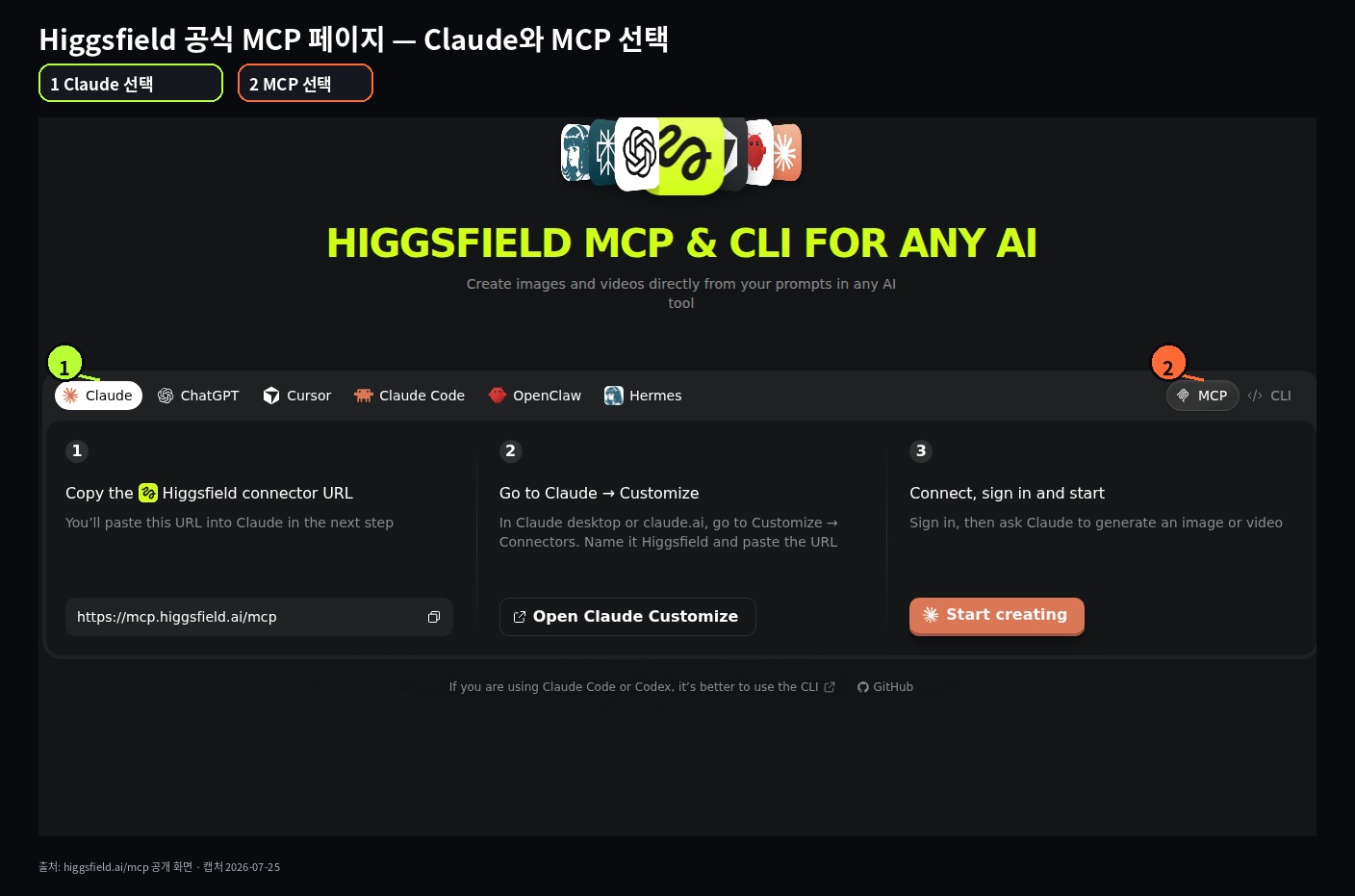
이 화면은 Higgsfield의 공식 안내 페이지입니다. 아직 Claude에 연결된 상태는 아닙니다. 여기서는 Claude용 MCP 주소와 연결 순서를 확인합니다.
연결 2/7 · 실제 HIGGSFIELD 화면
공식 Connector URL을 복사합니다
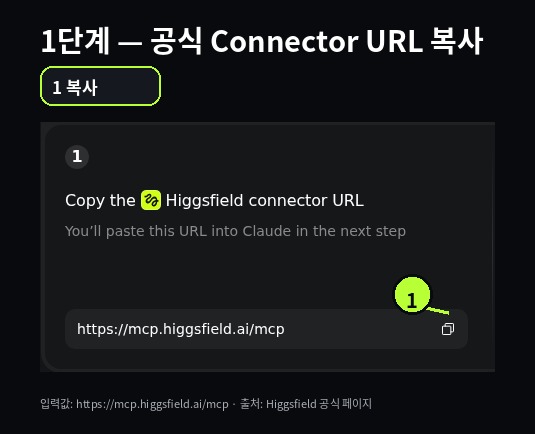
복사할 값
https://mcp.higgsfield.ai/mcp검색 결과나 메신저로 받은 유사 주소 대신 공식 페이지에서 다시 확인합니다.
성공 표시 · 클립보드에 공식 URL이 복사됨
강사 설명
주소를 복사한 것만으로 연결이 끝난 것은 아닙니다. 다음 화면에서 Claude에게 어느 서버를 연결할지 등록합니다.
연결 3/7 · 실제 HIGGSFIELD 화면
Open Claude Customize를 누릅니다
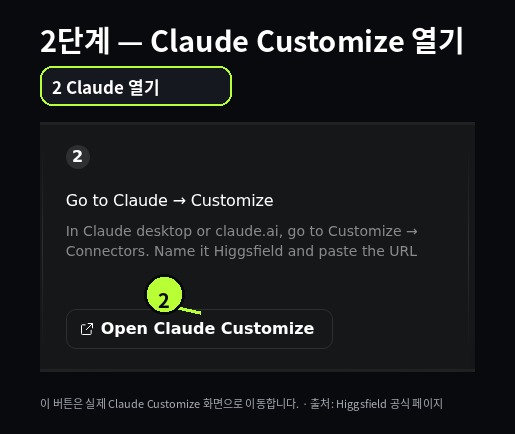
버튼을 누르면 Claude의 Connector 설정으로 이동합니다.
직접 열기:
claude.ai/customize/connectors ↗성공 표시 · Claude 로그인 후 Customize 화면이 열림
강사 설명
Higgsfield 안내 화면과 Claude 설정 화면은 서로 다른 서비스입니다. 다음 장부터 실제 Claude 화면을 봅니다.
연결 4/7 · 실제 CLAUDE 화면
Customize → Connectors → + 순서로 이동합니다
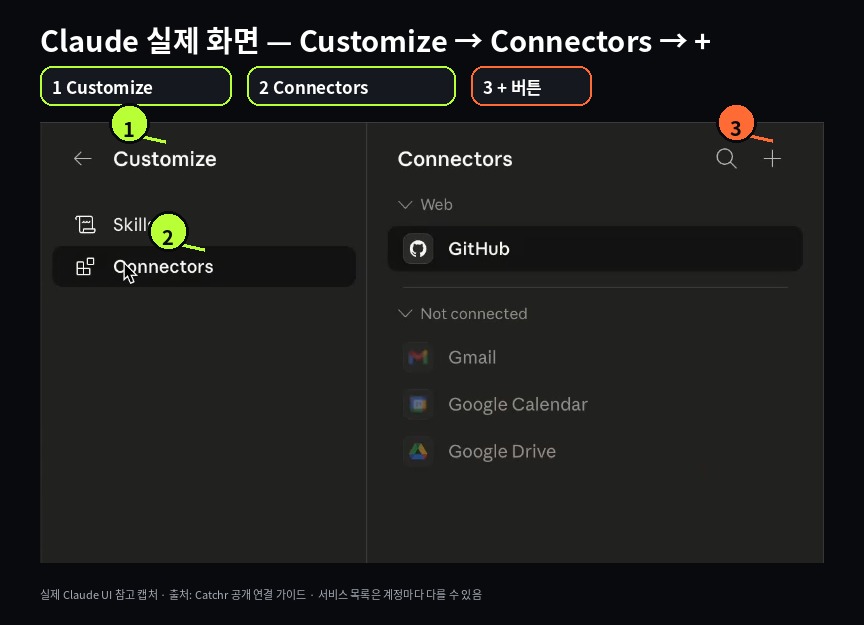
왼쪽에서 Customize를 열고 Connectors를 선택한 뒤, Connectors 제목 옆 + 버튼을 누릅니다. 화면에 보이는 기존 서비스 목록은 계정마다 다르지만 이동 순서는 같습니다.
연결 5/7 · 실제 CLAUDE 화면
Add custom connector 모달에 두 값을 입력합니다
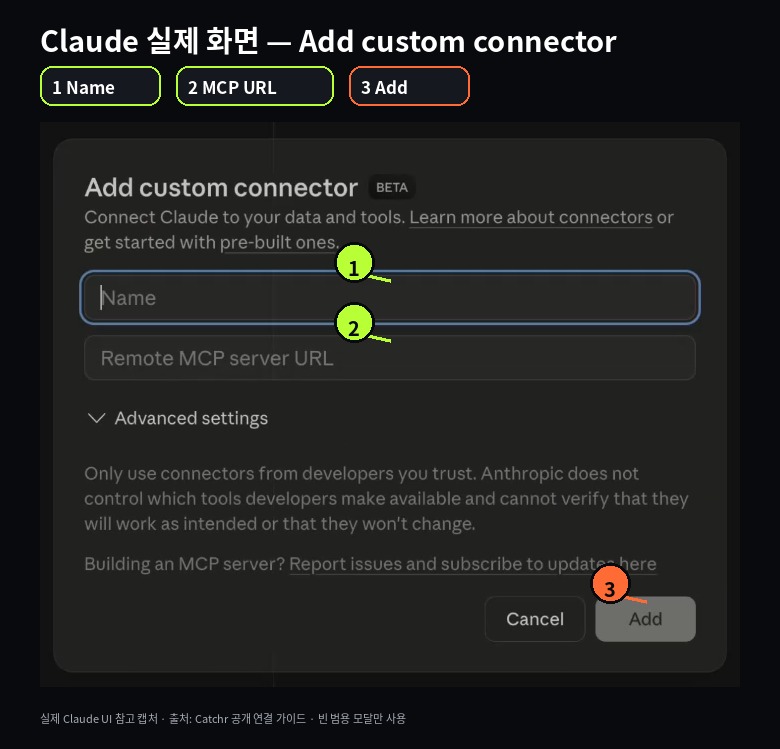
NameHiggsfield
Remote MCP server URLhttps://mcp.higgsfield.ai/mcp
실제 화면을 Higgsfield 값처럼 합성하지 않았습니다. 왼쪽은 빈 범용 모달이고, 입력할 값은 오른쪽에 분리해 표시했습니다.
성공 표시 · 두 필드 입력 후 Add 버튼이 활성화됨
강사 설명
이 단계에서는 API key를 입력하지 않습니다. 이름과 공식 원격 MCP 주소만 등록합니다.
연결 6/7 · 계정 인증
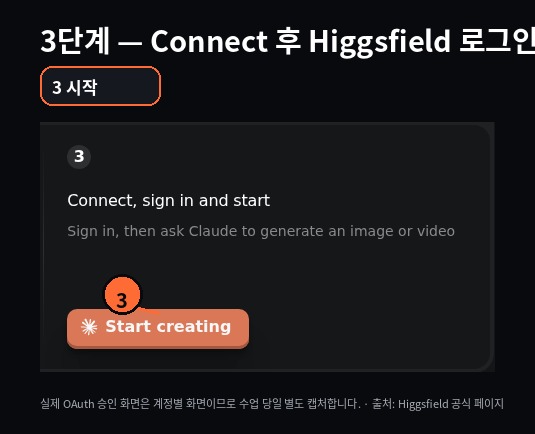
Add → Connect → Higgsfield 로그인 → 권한 승인
Add
Connector를 Claude 계정에 등록
Connect
Higgsfield 인증 창 열기
Sign in
본인 Higgsfield 계정 로그인
Approve
요청 권한을 읽고 승인
강사 설명
비밀번호를 Claude 채팅이나 강사에게 보내지 않습니다. OAuth 화면은 개인 계정 정보가 포함될 수 있어 공개 교안에는 공식 안내 화면만 사용하고, 실제 승인 화면은 수업 당일 개인정보를 제거해 보여줍니다.
연결 7/7 · 성공 기준
Connected·Enabled·Generated는 서로 다른 상태입니다
Connected
Claude 계정 설정에 Higgsfield가 등록되고 인증됨
아직 현재 대화에서 꺼져 있을 수 있음Enabled
새 대화의 + 또는 Connectors 메뉴에서 Higgsfield를 켬
도구가 보여도 실행 성공은 아님Generated
실제 도구 호출 후 job 또는 열리는 결과가 반환됨
이때 실행 성공을 확정강사 설명
Connected는 계정 설정이고 Enabled는 현재 대화 설정입니다. 실제 결과가 열려야 생성 성공입니다.
GATE A · 비용 없이 확인
먼저 도구 노출과 인증 상태를 확인합니다
아직 생성하지 마. 지금 이 대화에서 사용할 수 있는 Higgsfield 도구와 이미지·영상으로 가능한 작업을 짧게 알려줘. 실제로 노출된 설정만 말하고, 보이지 않는 모델이나 옵션은 추정하지 마.
✓ Higgsfield Connected✓ 현재 대화 Enabled✓ 인증·권한 오류 없음
강사 설명
Claude의 설명은 구성 확인에 도움이 되지만 실행 증거는 아닙니다. 크레딧을 쓰는 첫 생성은 설정과 비용을 확인한 뒤 별도로 승인합니다.
연결에서 제작으로
연결은 시작일 뿐, 결과의 품질은 제작 판단에서 결정됩니다
좋은 단일 프롬프트≠좋은 완성 영상
브리프→레퍼런스→자산 잠금→샷리스트→생성→감독→편집
공개 사례들의 공통점은 한 번의 프롬프트보다 준비·테스트·진단·편집을 반복한다는 것입니다. 이제 이 흐름을 초보자가 재현할 수 있는 일곱 단계로 따라갑니다.
STEP 1 · BRIEF
누구에게 어떤 변화를 보여줄지 다섯 줄로 정합니다
목적 신제품 인지도를 높인다.
관객 출퇴근 중인 20–30대다.
한 문장 변화 소음 속에서도 나만의 공간을 느낀다.
원하는 행동 제품을 기억하고 상세 정보를 본다.
제약 15초 · 16:9 · 대사 없음 · 승인 이미지 사용
브리프는 기능 목록이 아니라 관객이 영상 전후에 어떻게 달라지는지를 정하는 문서입니다. 이 다섯 줄이 이후 레퍼런스와 샷을 선택하는 기준이 됩니다.
STEP 2 · REFERENCE
‘예쁘다’를 화면 규칙으로 번역합니다
제품 크기, 여백, 시선 이동
높이, 렌즈 느낌, 이동 방향과 속도
광원 위치, 대비, 색온도
샷 길이, 전환, 가장 강한 순간
나쁜 관찰 “고급스럽고 예쁘다.”
좋은 관찰 “제품 왼쪽 뒤의 차가운 역광이 금속 가장자리를 분리한다.”
레퍼런스를 복제하지 않고, 우리 영상에 적용할 시각 규칙만 추출합니다.
STEP 3A · ASSET MAP
반복 등장할 대상은 생성 전에 이름을 붙입니다
PRODUCT
정면·3/4·측면·후면·라벨
CHARACTER
얼굴·전신·의상·표정
LOCATION
재질·시간대·광원·깊이
PROP
크기·손잡이·상호작용
샷마다 ‘같은 제품’이라고만 쓰면 모델이 다른 형태를 상상할 수 있습니다. 승인한 파일과 고정 이름을 정해 모든 샷에서 같은 자산을 다시 사용합니다.
STEP 3B · PRODUCT SHEET
한 방향 사진보다 여러 방향의 정보가 필요합니다
FRONT
3/4
SIDE
BACK
Product Sheet는 보이지 않는 면을 모델이 임의로 상상하는 범위를 줄입니다. 다만 일관성을 보장하는 기능은 아니므로, 다음 단계에서 실제 움직임으로 다시 시험합니다.
STEP 3C · MOTION TEST
정지 화면이 아니라 같은 조건의 5초 움직임으로 비교합니다
A와 B
정지 상태에서 좋아 보이는 후보
동일한 5초
같은 행동·카메라·빛 적용
안정적인 자산
형태가 유지된 후보와 이름 고정
강사 설명
잠금은 모델 기능이 아니라 제작 규칙입니다. 승인한 파일과 이름을 이후 모든 Shot에서 재사용하겠다는 뜻입니다.
STEP 4A · STORY BEATS
안정적인 자산을 15초 이야기의 네 역할에 배치합니다
HOOK
문제를 보여준다.
DISCOVERY
제품을 발견한다.
TRANSFORM
상태가 변한다.
PAYOFF
제품을 기억시킨다.
Story Beat는 장면이 이야기에서 맡는 역할입니다. 사례의 8프레임 스토리보드는 더 세밀한 방식이고, 오늘의 네 Beat는 90분 실습용 축약 모델입니다.
STEP 4B · SHOT LIST
Beat를 실제 생성에 전달할 실행 명세로 바꿉니다
Shot ID1B · DISCOVERY
시작 프레임인물이 제품을 허리 높이에서 든다.
행동제품을 귀에 천천히 착용한다.
카메라85mm 느낌, 오른쪽에서 왼쪽으로 느리게 이동
빛·공기차가운 역광이 금속 가장자리를 스친다.
끝 상태마지막 1초는 제품 정면 형태를 유지한다.
성공 기준손이 제품을 가리지 않고 로고·이어컵 형태가 유지된다.
Beat가 ‘무슨 의미인가’를 정한다면 Shot은 ‘무엇을 어떻게 촬영할 것인가’를 정합니다.
STEP 4C · PROMPT
샷 카드의 칸을 움직임 순서로 연결합니다
시작 프레임+주체 행동+카메라+빛·공기+끝 상태
1B. 승인된 제품 시트의 헤드폰을 허리 높이에서 들어 귀에 천천히 착용한다. 카메라는 85mm 느낌으로 오른쪽에서 왼쪽으로 느리게 이동한다. 차가운 역광이 금속 가장자리를 스친다. 마지막 1초는 제품이 정면을 향한 상태로 안정적으로 유지한다.
새로운 수식어를 계속 추가하지 않습니다. 이미 정한 Shot의 시작·행동·카메라·끝 상태를 문장으로 번역합니다.
STEP 5 · GENERATE
한 번 제출하고 완료될 때까지 기다립니다
실제 도구·비율·길이·참조 자산·크레딧 표시 확인
Queued/Processing이면 같은 요청을 다시 보내지 않음
Shot ID·Take 번호·job·URL·파일을 기록
첫 결과를 기록한 뒤 변경 이유가 있을 때만 v2를 한 번 더 제출합니다.
강사 설명
생성은 크레딧을 쓰고 되돌릴 수 있는 편집 명령이 아닙니다. 실행 전에 멈춰 설정을 확인하고, 수강생의 승인을 받은 뒤 한 번만 보냅니다.
STEP 6A · WATCH
‘이상하다’ 대신 시간과 증상을 기록합니다
제품 형태인물 일관성동작·물리카메라 의도빛·색 연결샷 끝 상태
막연한 평가 “제품이 조금 이상해요.”
실행 가능한 관찰 “0:02에 오른쪽 이어컵이 사라집니다.”
결과는 완성품이 아니라 첫 번째 Take입니다. 언제 무엇이 유지되거나 무너졌는지 알아야 다음 지시를 최소 범위로 고칠 수 있습니다.
STEP 6B · DIRECTOR NOTES
유지할 것과 수정할 것을 분리합니다
대상 1B · Take 01
관찰 0:02에 오른쪽 이어컵이 사라진다.
유지 인물, 장소, 조명, 카메라 속도는 유지한다.
수정 손이 제품을 가리지 않게 하고 마지막 1초 정면 형태를 고정한다.
성공 기준 이어컵과 로고가 끝까지 유지된다.
프롬프트 전체를 처음부터 다시 쓰면 잘된 요소까지 바뀔 수 있습니다. 실패한 Shot ID 하나와 수정 범위만 지정합니다.
STEP 7 · EDIT
각 Take에서 좋은 몇 초를 네 구간에 배치합니다
HOOK
0–3s+DISCOVERY
3–7s+TRANSFORM
7–12s+PAYOFF
12–15s
0–3s+DISCOVERY
3–7s+TRANSFORM
7–12s+PAYOFF
12–15s
생성 결과 전체를 모두 쓰지 않습니다. 각 Beat에 필요한 좋은 구간만 잘라 순서대로 놓고, 움직임 방향·제품 형태·빛·텍스트·안전을 검수합니다.
실습 · 누적 완료 단계
모든 팀은 Easy부터, 준비된 팀만 확장합니다
5줄 브리프 + 레퍼런스 관찰 + 4개 Beat + 대표 Shot 카드
자산 후보 A/B + 동일한 5초 모션 테스트 + 잠금 이유
대표 Shot 실제 생성 + 시간 기반 진단 + 감독 노트 v2
강사 설명
세 난이도는 서로 다른 선택형 과제가 아니라 누적 완료 단계입니다. 계정·크레딧 문제로 생성하지 못해도 강사 결과로 관찰과 감독 활동을 이어갑니다.
수료 GATES
연결보다 제작 판단을 증명합니다
A · Connected + EnabledB · 브리프·레퍼런스C · 자산 테스트·잠금D · 4개 Beat와 ShotE · job/결과 + 감독 노트F · 좋은 구간 + 편집 계획
PASSA–F 완료ASSISTED COMPLETION외부 장애가 있지만 페어 결과로 B–F 판단 완료RETRY연결과 제작 경로가 아직 미완료
막혔을 때 순서
재설치보다 현재 Gate를 먼저 확인합니다
Connector가 안 보임계정 설정의 Connected → 현재 대화의 Enabled → 조직 Owner 허용 순서로 확인
로그인 창이 안 열림팝업 차단 → Claude/Higgsfield 로그인 상태 → 회사 네트워크 정책 확인
생성이 오래 걸림Queued/Processing 확인 → 중복 실행 금지 → job 기록 → 폴백 결과로 수업 계속
크레딧 부족재시도하지 않고 페어/강사 결과로 감독·편집 활동 진행
강사 설명
문제가 생겼다고 Claude를 무조건 다시 설치하지 않습니다. 설치·Connected·Enabled·Generated 중 어느 상태에서 멈췄는지 먼저 찾습니다.
근거와 화면 증거 경계
실제 화면은 출처와 확인 범위를 함께 표시했습니다
Claude Code 공식 설치 문서 ↗Higgsfield MCP 공식 페이지 ↗Claude Custom Connector 공식 문서 ↗실제 Claude 범용 UI 참고 캡처 출처 ↗
Higgsfield 입력값이 보이는 Claude 화면을 합성하지 않았습니다. 공개 자료에서 확인 가능한 실제 빈 모달과 탐색 화면만 사용하고, Higgsfield OAuth·Connected·실제 도구 호출 결과는 강사 실계정 프리플라이트에서 개인정보를 제거해 교체해야 합니다.
설치·UI 검증일 2026-07-25 · UI·플랜·도구·크레딧은 수업 당일 재확인